
SERVEUR D’IMPRESSION SANS FIL #F1UP0001FR - Drahtloser Druckserver BELKIN - Kostenlose Bedienungsanleitung
Finden Sie kostenlos die Bedienungsanleitung des Geräts SERVEUR D’IMPRESSION SANS FIL #F1UP0001FR BELKIN als PDF.



Benutzerfragen zu SERVEUR D’IMPRESSION SANS FIL #F1UP0001FR BELKIN
0 Frage zu diesem Gerät. Beantworten Sie die, die Sie kennen, oder stellen Sie Ihre eigene.
Eine neue Frage zu diesem Gerät stellen
Laden Sie die Anleitung für Ihr Drahtloser Druckserver kostenlos im PDF-Format! Finden Sie Ihr Handbuch SERVEUR D’IMPRESSION SANS FIL #F1UP0001FR - BELKIN und nehmen Sie Ihr elektronisches Gerät wieder in die Hand. Auf dieser Seite sind alle Dokumente veröffentlicht, die für die Verwendung Ihres Geräts notwendig sind. SERVEUR D’IMPRESSION SANS FIL #F1UP0001FR von der Marke BELKIN.
BEDIENUNGSANLEITUNG SERVEUR D’IMPRESSION SANS FIL #F1UP0001FR BELKIN
Nutzen Sie Ihr USB-Drucker kabellos mit ihren Netzwerkkomputern
Draadloze USB-printserver
Belkin Components GmbH
Hanebergstrasse 2
80637 Munchen - Germany
Tel: +49 (0) 89 143405 0
Fax: +49 (0) 89 143405 100
Belkin Components SAS
Belkin Components GmbH
Hanebergstrasse 2
Nutzen Sie ihre USB-Drucker kabellos mit ihren Netzwerkcomputern

Benutzerhandbuch
F1UP0001
INHALTSVERZEICHNIS
Einführung 1
Systemanforderungen 1
Packungsinhalt 1
Ubersicht 2
Merkmale 2
Anwendungsbereiche und Vorzüge 2
Produktinformationen 3
Uber den Druckserver 4
Den Druckserver mit Hilfe des Setup-Assistenten anschließen 6
Installation fur erfahrene Nutzer 8
Internet-Konfiguration 12
Auf Internet-Konfigurationsmenüzugeifen 12
13
Anmeldeschirm 13
IP-Adresse 14
Kanal und SSID 15
Verschlüsselung 16
Umgebungsübersicht 21
Einstellungen des Druckerservers 22
Firmwareaktualisieren 23
Systemeinstellungen (Kennwortänderung) 24
Mit multiplen Druckservern drucken 25
Einen Belkin Port-Monitor hinzufugen und diesen für einen spezifischen Druckserver konfigurieren 25
Belkin Port-Monitor - Erweitertes Menu 28
Das erweiterte Menu des Belkin Port-Monitors offen 28
Einen zweiten Belkin Port-Monitor hinzufugen und diesen für einen spezifischen Druckserver konfigurieren 29
Verwendung des Druckservers für FTP-Drucken 32
Druckaufträge an Drucker senden, die über FTP mit dem Druckserver verbunden sind 32
Problemlösungen 35
Technischer Support: 38
Informationen 39
EINFUHRUNG
Vielen Dank, dass Sie sich für den Erwerb des kabellosen USB-Druckservers von Belkin entschieden haben. Nun können Sie ihre USB-Drucker im Büro oder zu Hause benutzen,—ohne Kabel zu verwenden. Diese Produkt fegt der Funktionalität konventioneller Druckserver den Komfort einer kabellosen Verbindung hinzu. Es ermöglicht durch die einfache Installation und Einrichtung die kabellose Nutzung Ihrer Drucker in nur weniger Minuten. Lesen Sie diesen Handbuchitte vollständig durch, damit Sie alle Vorzüge Ihres Druckservers kenenlernen.
Systemanforderungen
- Drucker ist kompatibel mit USB 1.1
- USB-Kabel für jeder Drucker
Kabelloses 802.11g- oder 802.11b-Netzwerk
PC mit Windows® 98SE, Me, 2000, XP
Packungsinhalt
Kabelloser USB-Druckserver (802.11g)
- Ethernet-Kabel (nicht notig für kabellose Bedienung)
- Installationssoftware auf CD
- Handbuch
- Installationsanleitung
- Registrierungskarte
ÜBERSICHT
Merkmale
Dieses Gerät ist mit dem IEEE 802.11g-Standard kompatibel, um mit anderen 802.11b- und 802.11g-kompatiblen, Kabellosen Geräten kommunizieren zu können (11Mbps und 54Mbps). 802.11g-Produkte verfügen über eine Übertragungsgeschwindigkeit von bis zu 54 Mbit/s und operieren auf derselben 2.4GHz-Frequency wie 802.11b-Wi-Fi-Produkte.
- Integrierter Setup-Assistant für den Druckerserver
Die kabellose Schnittstelle ist mit dem IEEE 802.11g-Standard kompatibel - Ethernet-Schnittstelle, zur Verwendung in buchstäblichen allen Ethernet-Netzwerken
Kabellose Verschlussung in 64- oder 128-Bit (WEP) - Unterstützung von Infrastruktur- und AdHoc (Peer-to-Peer)-Netzwerkmodi
- Übertragungsgeschwindigkeiten bis zu 54Mbps
Einfache Installation und Anwendung - Externe Antenne
- Leuchtanzeigen: Strom, Ethernet-Link, Kabellos, Status und Fehler
Anwendungsbereiche und Vorzüge
- Kabelloses Drucken zu Hause oder im Büro Ermöglicht das kabellose Drucken über vernetzte Computer
- Übertragungsraten bis zu 54Mbps (802.11g)
Bieten eine sofortige, schelle kabellose Vernetzung zu Hause oder im Büro, ohne die Verwendung von 802.11b-Produkten zu beeinträchtigen. - Kompatibilität mit 802.11b-Produkten
Kabellose 802.11g-LAN-Angebote sind rückwärtskompatibel zu Wi-Fi-(IEEE 802.11b)-Produkten sowie anderen IEEE 802.11g-Produkten.
Schwer zu verkabelnde Umgebungen Ermoglich gemeinsame Druckernutzung in Gebäuden mit solidem und geschlossenem Gemäuer oder in offenen Räumen, in denen sich nur schwer Kabel verlegen{lassen. - Häufig wechselnde Umgebungen Leicht in Büros oder Umgebungen einzurichten, die früig umgestaltet oder gewechselt werden.
- Temporäre LANs für spezielle Projekte oder Stoßzeiten Einrichten temporärer Netzwerke in Messen, Ausstellungen und Baustellen, für die kurzfristig ein Netzwerk bestehtigt wird; auch für Firmen, die zu Stoßzeiten zusammen zuzahlliche Druckerpläte benötigen.
- SOHO-Netzwerkbedürfnisse (Kleine Büros/Privatanwender)
Bietet einfache, keine und schnelle Netzwerkinstallationen, die SOHO-Verwender benötigen.
ÜBERSICHT
Produktinformationen
Standards:
IEEE 802.3
IEEE 802.3u IEEE 802.11g IEEE 802.11b
Kabellos:
Funktechnik Direct Sequence Spread Spectrum (Direkte Multiwege-Ausbreitung - DSSS)
Datumübertragungsraten: 802.11b: 11, 5.5, 2, 1Mbps
802.11g: 54, 48, 36, 24, 18, 12, 9, 6Mbps
Betriebsfrequenz 2.412-2.497GHz ISM-Bereich
Operative Kanäle 802.11b: 11 in Nord-Amerika, 13 in Europa
802.11g: 11 in Nord-Amerika, 13 in Europa
Sicherheit 64-Bit/128-Bit (WEP)-Verschlüsselung
Unterstutzte Protokolle: CSMA/CD, TCP, IP, UDP
Verwaltung: Software- & Browser-basiert
Verbindung mit einem Ethernet
Blinkend:
Keine Ethernet-Verbindung
Grün:
Datum werden übertragen
Bernsteinfarben:
10Mbit/s-Gerat angeschlossen
100Mbit/s-Gerat angeschlossen
c. WLAN-Link-LED-Anzeige
Dauerhaft:
Druckserver ist mit einem kabellosen Netzwerk VERBUNDEN
Blinkend:
Kabellose Übertragung von Daten
Aus:
Druckserver ist NICHT verbunden
d.Statusanzeige
Dauerhaft:
Blinkend:
OK
Versuch, IP-Adresse während des Starts
zu erhalten oder Druckauftrag in Bearbeitung
e. Fehler
Dauerhaft (Rot):
Fehlender Drucker oder Druckerfehler
Aus:
OK
UBERSICHT
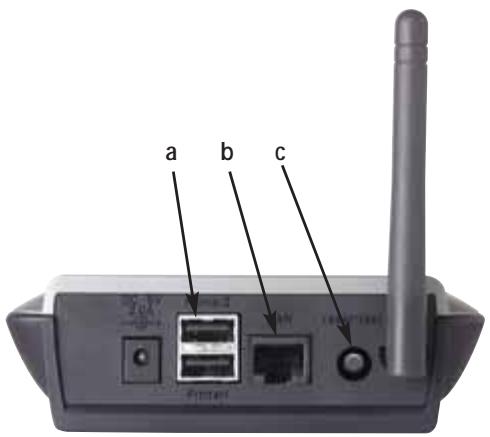
a. Drucker 1/Drucker 2
These Ports werden zum Verbinden von ein oder zwei USB-Druckern gebraucht.
Hinweis: Diese Ports können nicht mit einem USB-Hub erweitert werden.
b. Ethernet-Port
Dieser Port wird zum Verbinden des Druckservers an ein Ethernet-Netzwerk mit einem CAT5-Kabel verwendet.
Hinweis: Die Verwendung these Ports wird die Funktionalität des kabellosen Druckservers automatisch ausschalten.
c. Rückschalt/Test-Taste (3 Funktionen)
Seite drucken: Bei den meisten Druckern führt diese Funktion zum Drucken einer Testseite. Die Testseite beinhaltet die Druckserver-Einstellungen, einschließlich der IP-Adresse sowie weitere Informationen, die für Problembehebungen am Druckserver nutzlich sein konnen. Um die Testseite zu drucken, drucken Sieitte kurz die Rücksetz/Test-Taste.
ACHTUNG: Einige Drucker unterstützen denese Funktion nicht.
Rücksetzen (Reset): Um den Druckserver auf bestehende Einstellungen zurückzusetzen oder neu zu starten, halten Sie die Rücksetz/Test-Taste für fünf oder mehr Sekunden gedrückt.
Fabrikeinstellungen wiederherstellen: Um den Druckserver auf die Voreinstellung des Herstellers zurückzusetzen, halten Sie die Rücksetz/Test-Taste beim Start des Druckservers für 10 Sekunden eingedrückt.
DEN DRUCKSERVER MIT HILFE DES SETUP-ASSISTENTEN ANSCHLIESSEN
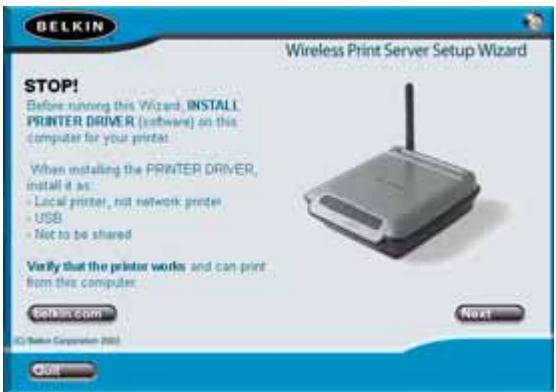
Jeder Computer sollte über den USB-Drucker drucken können, bevor Sie den kabellosen USB-Druckserver installieren.
- Verbinden Sie ihren Drucker direkt mit jedem Computer des Netzwerks und installieren Sie die USB- Druckertreiber (beachten Sie für eine ausfuhrliche Anleitung die Dokumentation Ihres Druckers). Der Druckserver erfordert, dass die richtigen Druckertreiber geladen sind und Funktionieren (drucken), bevor er installiert wird.
Be der Installation der Druckertreiber diese wie folgt installieren:
- Lokaler Drucker, kein Netzwerkdrucker
USB-Port - Nicht gemeinsam genutztz
- Standard-Drucker für alle Druckaufträge (falls gewünscht)
Hinweis: Prüfen Sie die Funktionalität jeder Computers durch Drucken einer Test-Section, bevor Sie mit der Installation fortfahren.
- Legen Sie die Druckserver-Installations-CD in das CD-ROM-Laufwerk des ersten Computers.
Hinweis: Wird der Setup -Assistant nicht automatisch gestartet, wahren Sie über "Arbeitsplatz" das CD-ROM-Laufwerk aus und klichen Sie doppelten auf die Datei "Setup".
- Der Assistent wird gestartet.
Hinweis: Der Der Assistant wird Sie während der Installation daran erinnern, dass vor der weiteren Durchführung erst Schritt 1 durchgeführt werden muss. Ist Schritt 1 abgeschlossen, klichen Sie auf "Weiter", um fortzufahren. Ist dies nicht der Fall, halten Sie den Assistanten an und beenden Sie Schritt 1 auf allen Computern.
DEN DRUCKSERVER MIT HILFE DES SETUP-ASSISTENTEN ANSCHLIESSEN
- Folgen Sie den Anweisungen des Setup-Assistenten durch die angezeigten Fenster.
- Wenn Sie den folgenden Bildschirm sehen, ist die Installation für diesen PC abgeschlossen. Klichen Sie auf "Beenden" und entfernen Sie die CD aus dem Computer.
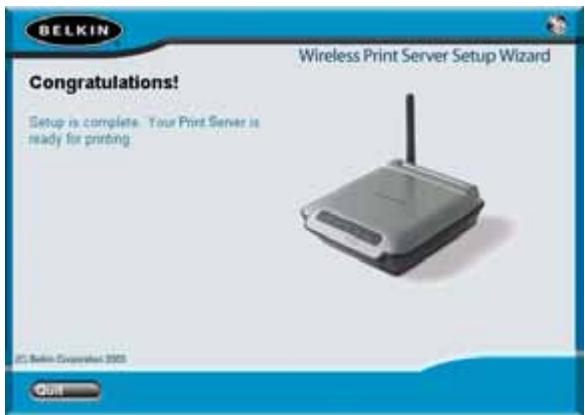
Wichtig: Wiederholen Sie die Schritte 2 — 5 für jeder PC, von dem aus Sie drucken möchten.
- Viel Freude mit Ihrem Druckserver!
INSTALLATION FÜR ERFAHRENE NUTZER
Installieren der Druckertreiber
Sie mussen die notwendigen Druckertreiber auf allen Computer installieren, die auf den Druckserver zugreifen werden.
Einrichten des Druckservers
- Verbinden Sie ihren Drucker (eingeschaltet) mit dem Druckserver.
- Starten Sie den Druckserver in einem kabellosen Radius Ihres kabellosen 802.11g- oder 802.11b-Netzwerkes.
- Der Druckserver bestehtigt etwas eine Minute zum Starten.
- Stellen Sie sicher, dass die Statusanzeige brennt und dass die Fehlerlampe nicht leuchtet.
- Stellen Sie die IP-Adresse des Druckservers durch folgende Schritte fest:
a) Neue Druckserver sind zum dynamischen Empfangen von IP-Adressen konfiguriert. Wenn Ihr Netzwerk über einen DHCP-Server verfügt, wird der Druckserver eine IP-Adresse von ihrem Netzwerk erhalten. Unterstützung der DHCP-Server eine Client-Liste, wird die Client-Liste die IP-Adresse, die dem Druckserver zugewiesen ist, angehen. Wenn ein DHCP-Server nach 1,5 Minuten nicht verfügbar ist, wird der Druckserver zu 192.168.2.253 zurückkehren.
b) Werde der Druckserver kurz zuvor konfiguriert, wurde er auf eine staticiche IP-Adresse eingestellt, die für jedem Netzwerk unterschied sein kann.
Hinweis: Die Standard-Fabriqueinstellung des Druckservers kann durch 10- sekündiges Drücken der Rücksetztaste erreicht werden, während ein Neustart des Druckservers die IP-Adresse wieder in eine dynamische zurücksetzt.
c) Führn Sie von der Installations-CD das Programm "PSF.exe" aus. Damit wird die IP-Adresse gefunden und eine automatische Verknüpfung mit der Internet-basierten Verwaltungsoberfläche erstellt.
d) Fahren Sie mit dem letzten Schritt des Druckserver-Installationsassistenten fort. Über die Schaltfläche "Advanced" (Erweiter) wird IP-Adresse ermittelt und eine automatische Verknüpfung mit der Internet-basierten Verwaltungsoberfläche erstellt.
INSTALLATION FÜR ERFAHRENE NUTZER
- Vergewissern Sie sich, dass der Computer im gleichen Subnet ist wie der Druckserver (Die ersten drei Oktets der IP-Adresse sind gleich).
- Schreiben Sie die IP-Adresse des Druckservers in den Internet-Browser eines Computers. Wenn Ihrhe IP-Adresse z. B. 192.168.2.225 ist, geben Sie in die Adresszeile des Browsers "192.168.2.225" ein. (Lassen Sie alle weiteren Angaben wie "http://" oder "www" weg.) Drucken Sie dann die Eingabetaste.
Address

192.168.2.225
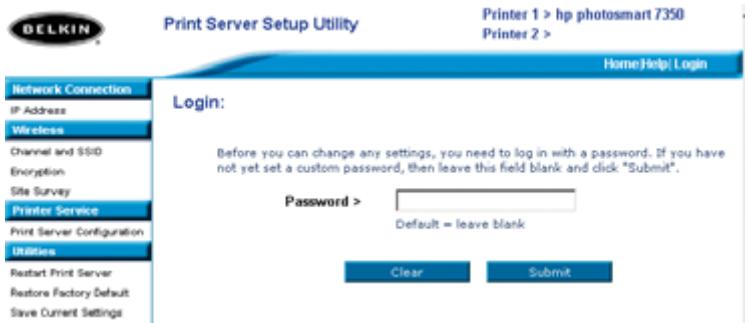
- Ein Klick auf die Schaltfläche "Login" (Anmelden) oder das Klicken auf eine beliebige Verknüpfung wird den Anmeldeschirm anzeigen setzen. Der Druckserver wird ohne aktives Kennwort ausgeliefert. Lassen Sie die Kennwortzeile auf dem Anmeldefenster leer und klichen Sie auf „Submit" (Absenden), um sich anzumelden.
- Stellen Sie den SSID Ihres kabellosen Netzwerks durch Anklicken von "Channel and SSID" (Kanal und SSID) (bitte beachten Sie den Abschnitt"Internetschnittstelle - Kanal und SSID" für weitere Informationen).
- Richten Sie die IP-Adresse für ihren Druckserver ein, indem Sie auf "IP-Adresse" klichen ein (bitte beachten Sie "Internetschnittstelle - IP-Adresse" für weitere Informationen).
- Bestimmen Sie die Verschlussung für den Druckserver (falls gewünscht) durch einen Klick auf "Verschlussung".
- Schalten Sie den Druckserver ein, umihn mit den neuen Konfigurationen neu zu starten.
INSTALLATION FÜR ERFAHRENE NUTZER
Konfigurieren Sie die Computer zum Drucken mit dem Druckserver 1.
Installieren Sie die Port-Monitor-Software auf die einzelnen Computer. Führten Sie dazu die Datei "instport.exe" von der CD aus.
- Konfigurieren Sie den Belkin Port-Monitor auf jedem Computer
Druckertreiber, damit der korrekte Druckserver wie folgt angegeben wird:
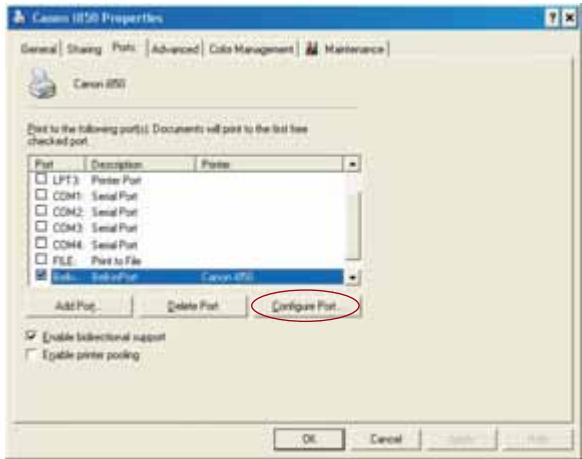
a) Wahlen Sie in Windows die Druckereigenschaften der Drucker aus, die mit dem Druckserver verbunden sind, suchen Sie die Taste "Port" (Anschluss), wahren Sie den Belkin Port aus und klichen Sie auf "Port konfigurieren...".
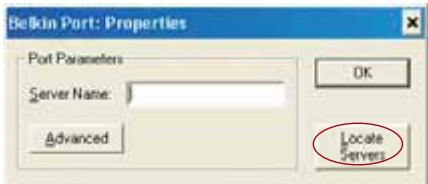
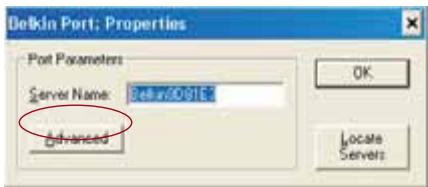
b) Im Fenster "Belkin Port: Eigenschaften" klichen Sie auf "Locate Servers" (Serveruchen).
c) Im Fenster "Available Servers" (Verfügbare Server) wahren Sie den Druckserver aus, über den Sie drucken möchten.
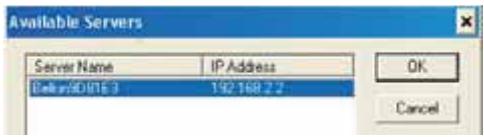
INSTALLATION FÜR ERFAHRENE NUTZER
d) Klichen Sie auf "OK", um das Fenster zu schlieBen. Im Fenster "Belkin Port: Eigenschaften" wird der Name des ausgewählten Druckservers angezeigt. Klichen Sie auf "OK", um das Fenster zu schlieBen.
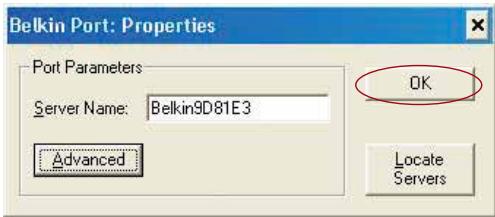
e) Deaktivieren Sie auf der Registerkarte "Ports" die bidirektionale Unterstützung, falls diese eingeschaltet ist. Klichen Sie auf "Hinzufugen".
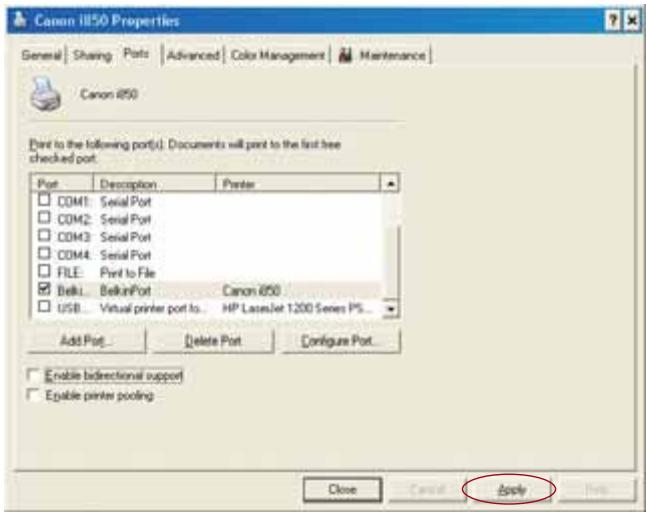
f) Klichen Sie auf "OK", um zu schreiben.
g) Ist ein zweiter Drucker mit dem Druckserver verbunden, wahren Sie die Eigenschaften these Druckers aus und klichen Sie auf die Registerkarte "Ports"(Anschlasse); wahren Sie den Belkin-Port, der soeben konfiguriert wurde.
Hinweis: Ist mehr als ein Druckserver in Ihrnetzwerkvorhanden, beachten Sieitte den Abschnitt "Drucken mit multiplen Druckservern".
INTERNET-KONFIGURATION
Auf Internet-Konfigurationsmenüzugreifen
- Starten Sie den Druckserver, der sich im Funkradius Ihr kabellosen Netzwerkes befindet oder mit einem Ethernetkabel an Ihr Netzwerk verbunden ist.
- Der Druckserver besteht etwas eine Minute zum Starten und zum Empfangen einer IP-Adresse.
- Stellen Sie die IP-Adresse des Druckservers durch folgende Schritte fest:
a) Neue Druckserver sind zum dynamischen Empfangen von IP-Adressen konfiguriert. Wenn Ihr Netzwerk einen DHCP-Server hat, wird der Druckserver eine IP-Adresse von Ihr dem Netzwerk erhalten. Unterstützung der DHCP-Server eine Client-Liste, wird die Client-Liste die IP-Adresse, die dem Druckserver zugewiesen ist, angehen. Wenn ein DHCP-Server nach 1,5 Minuten nicht verfügbar ist, wird der Druckserver zur Adresse 192.168.2.253 zugreckehren.
b) Werde der Druckserver kurz zuvor konfiguriert, wurde er auf eine staticische IP-Adresse eingestellt, die für jeder Netzwerk unterschied sein kann.
Hinweis: Die Standard-Fabrikeinstellung des Druckservers kann durch 10- sekündiges Drucken der Rücksetztaste erreicht werden, während ein Neustart des Druckservers die IP-Adresse wieder in eine dynamische herstellt.
c) Führn Sie von der Installations-CD das Programm "PSF.exe" aus. Damit wird die IP-Adresse befinden und automatisch eine Verbindung mit der internetbasierten Verwaltungsoberfläche erstellt.
d) Fahren Sie mit dem letzten Schritt des Druckserver-Installationsassistenten fort, der mit der Schaltfläche "Erweiterte Einstellungen" die IP-Adresse finden und automatisch eine Verbindung mit der internetbasierten Verwaltungsoberfläche erstellt.
- Schreiben Sie die IP-Adresse des Druckservers in den Internet-Browser eines Computers. Wenn Ihrhe IP-Adresse z. B. 192.168.2.225 ist, geben Sie in die Adresszeile des Browsers "192.168.2.225" ein. (Lassen Sie alle weiteren Angaben wie "http://" oder "www" weg.) Drucken Sie dann die Eingabetaste.
Address

192.168.2.225
INTERNET-KONFIGURATION
Internetschnittstelle - Homepage
Nach der Eingabe der IP-Adresse des Druckservers wird der unter abgebildeten Bildschirm angezeigt. Diese Seite zeigt die wichtigsten Konfigurationsinformationen für den Druckserver an. Um die Einstellungen zu bearbeiten, wahlen Sie aus dem Menu auf der linken Seite des Bildschirms ein Thema aus.
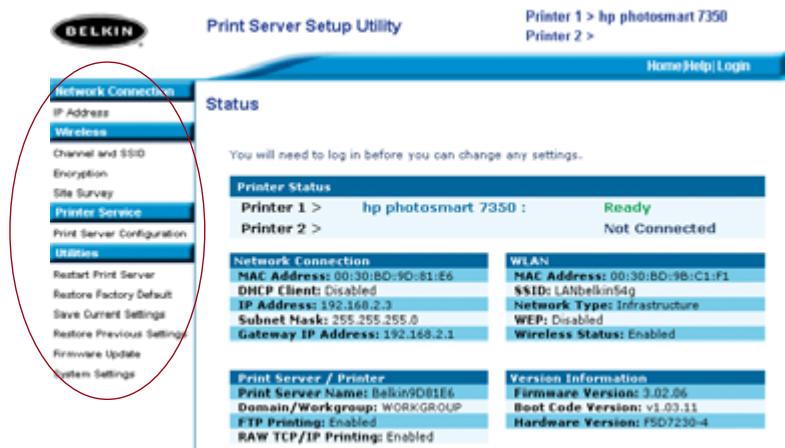
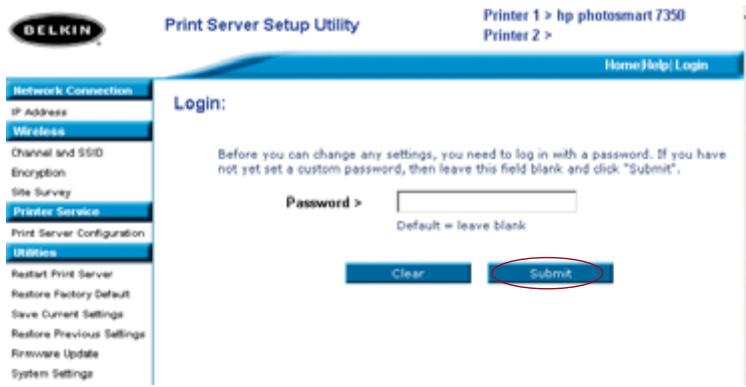
Internetschnittstelle - Anmeldeschirm
Durch Klichen auf einen beliebigen Menupunkt wird der Anmeldeschirm angezeigt. Werde zuvor ein Kennwort bestimmt, geben Sie es nun hier ein. Neue Druckserver werden ohne Kennwörter gefelert; ist dies der Fall, klichen Sie auf "Abschicken" (Submit), um fortzufahren.
INTERNET-KONFIGURATION
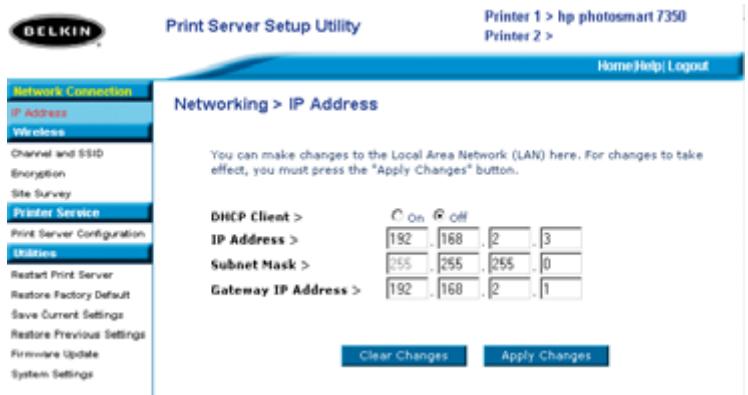
Internetschnittstelle - IP-Adresse
Dieses Menu ermöglicht dem Benutzer das Einrichten einer statischen IP-Adresse oder die Einstellung des Druckservers zum automatischen Erhalt einer IP-Adresse als DHCP-Client. Auch wenn Belkin den Druckserver so eingerichtet hat, dass er die IP-Adresse automatisch erhalten, wird die Ausführung des Assistenten die IP-Adresse in eine staticheändern. Der staticische Modus ist die empfohlene Vorgehensweise, da der Computer zum Drucken mit einer spezifischen IP-Adresse konfiguriert wird, was, wurde dies geändert, zum Anwendungsverlust des Druckservers führen wurde.
Hinweis: Wird eine IP-Adresse manuell ausgewählt, stellen Sie sicher, dass Sie eine einzigartige IP-Adresse in der selbst Domain (die ersten drei Zahlen sind identisch) als Gateway Ihres Netzwerkes auswahlen.
INTERNET-KONFIGURATION
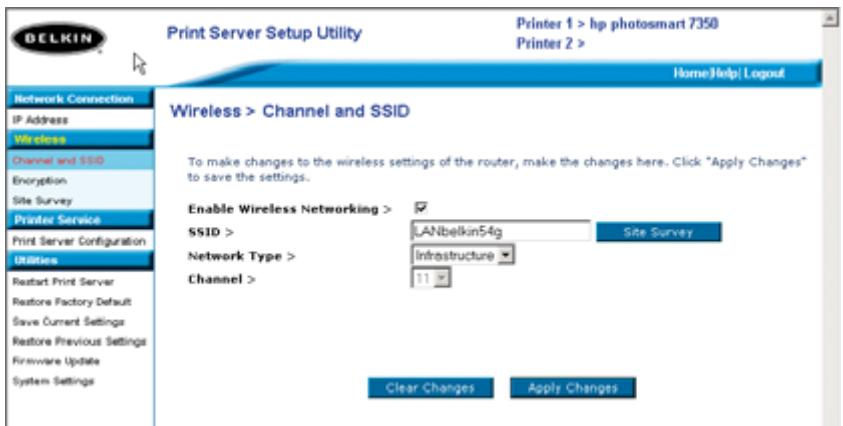
Internetschnittstelle - Kanal und SSID
Dieses Menu erlaubt dem Benutzer die Programmierung kabelloser Einstellungen.
- "Kabelloses Netzwerk aktivieren" (Enable Wireless Networking) ist standardmäßig eingestellt. Der Anschluss des Druckservers über ein Ethernetkabel an das Netzwerk wird das kabellose Netzwerk automatisch ausschalten.
- "SSID" ist der Name Ihres kabellosen Netzwerkes. Standardmäßig ist "ALLE" (ANY) aktiviert. Dies erhögt dem Druckserver die Verbindung mit dem ersten kabellosen Netzwerk, das von ihm erkannt wird. Die Ausführung des Assistenten ändert "ALLE" (ANY) automatisch auf dem Netzwerk SSID, das während der Installation gefunden wurde.
- "Netzwerktyp" (Network Type) bezieht sich auf ein Infrastruktur- oder AdHoc-Netzwerk. Jedes Netzwerk mit einem kabellosen Router oder Access-Point wird als Infrastruktur-Netzwerk (Standard) bezeichnet.
- "Kanal" ist nur für Ad-Hoc-Installationen zutreffend. In Infrastruktur-Netzwerken wird der Kanal automatisch vom kabellosen Router oder Access-Point eingestellt.
- Um festzustellen, welche kabellosen Netzwerke vorhanden sind, und um eine Verbindungsauswahl zu treffen, beachten Sieitte den Abschnitt "Internetschnittstelle - Standortübersicht" auf der nachsten Seite.
INTERNET-KONFIGURATION
Internetschnittstelle - Verschlusselung
WICTIG: Verwenden Sie die folgenden Verschlussungsinformationen nur dann, wenn Ihr Netzwerk verschlusselt ist. Ist dies nicht der Fall, halten Sie den Verschlussungsmodus ("WEP Mode" [WEP-Modus] im abgebildeten Dialogfeld) in der Voreinstellung "Disabled" (Deaktiviert).
In diesen Menu können Sie die Verschlussungsfunktion des Druckservers aktivieren, die von den Verschlussungseinstellungen des lokalen Netzwerks bestimmt wird.
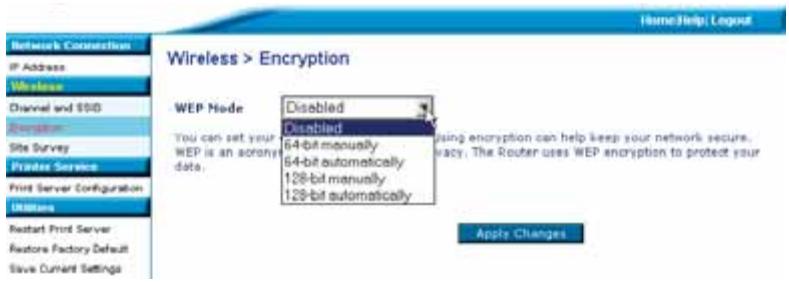
Um die Verschlussung für den Druckserver einzustellen, wahren Sie die zutreffende Einstellung im obigen Dialogfeld aus. Im Folgenden werden die verschiedene Einstellungen kurz dargestellt, die ihre Software zur Verfugung besteht:
- 64-Bit Manuell: Diese Einstellung erhögt die Eingabe eines 64-Bit-Schlüssels, wenn für das kabellose Netzwerk dieser Typ verwendet wird (siehe Dialogfeld auf der{nachsten Seite).
- 64-Bit Automatisch: Diese Einstellung erhögt die Eingabe eines Kennwortes zur automatischen Erstellung eines Kodierungsschlüssels für den Druckserver. (Achtung: Durch diese Funktion konnen neue Schlüssel erstellt werden, die in einem bereits vorhandenen Netzwerk nicht Funktionieren werden. Wenn der Netzwerkschlüssel [für ihren Router] bereits eingestellt ist, verwenden Sie die manuelle Eingabe.)
- 128-Bit Manuell: Diese Einstellung erhögt die Eingabe eines 128-Bit-Schlüssels, wenn für das kabellose Netzwerk dieser Typ verwendet wird.
INTERNET-KONFIGURATION
- 128-Bit Automatisch: Diese Einstellung erhögt die Eingabe eines Kennwortes zur automatischen Erstellung eines Kodierungsschlüssels für den Druckserver. (Warning: Durch diese Funktion konnen neue Schlüssel erstellt werden, die im aktuellen Netzwerk nicht Funktionieren werden. Wenn der Netzwerkschlüssel [für ihren Router] bereits eingestellt ist, verwenden Sie die manuelle Eingabe.)
Internetschnittstelle - Verschlussung (64-Bit Manuell)
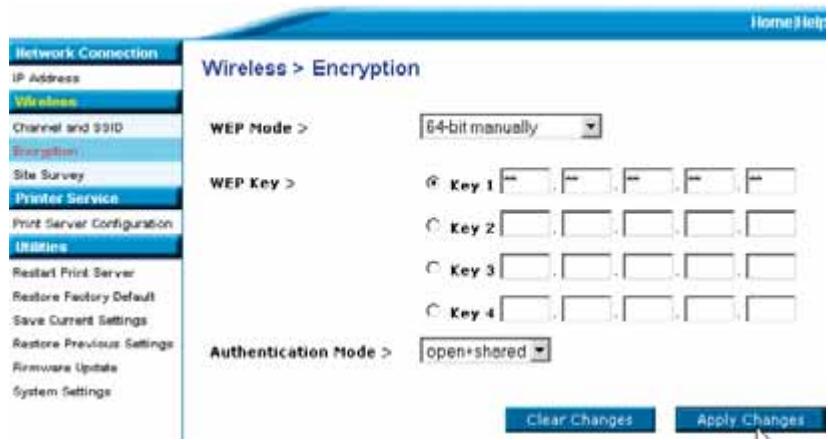
In diesen Menu können die Schlüssel für die 64-Bit-Verschlusselung eingegeben werden. Verschlusselung für den Druckserver einstellen:
- WEP-Modus Wahlen Sie im Dropout-MENU die Option Verschlusselung.
- WEP-Schlüssel: Wahlen Sie den entsprechenden Schlüsseltyp aus und geben Sie die Hexadezimalnummer in alle 20 Felder ein, die den aktuellen kabellosen Netzwerkeinstellungen entspricht. (Warning: Jede Abweichung von den Einstellungen Ihres Netzwerkes hat zur Folge, dass der Druckserver nicht richtig mit dem kabellosen Netzwerk verbunden ist.)
-Authentifizierungsmodus:DieVoreinstellungist"Open ^+ Shared"furalle64Bit-Netzwerke. - Änderungen übernehmen: Klichen Sie auf diese Schaltfläche, um ihre Einstellungen abzuschreiben.
HINWEIS: Nach dem Sie die Verschlussungseinstellungen geändert haben, muss der Druckserver neu gestartet werden, um die Verbindung mit den Netzwerk erneut herzustellen.
INTERNET-KONFIGURATION
Internetschnittstelle - Verschlusselung (64-Bit Automatisch)
In dieser Menu können die Schlüssel für die 64-Bit-Verschlusselung eingegeben werden.
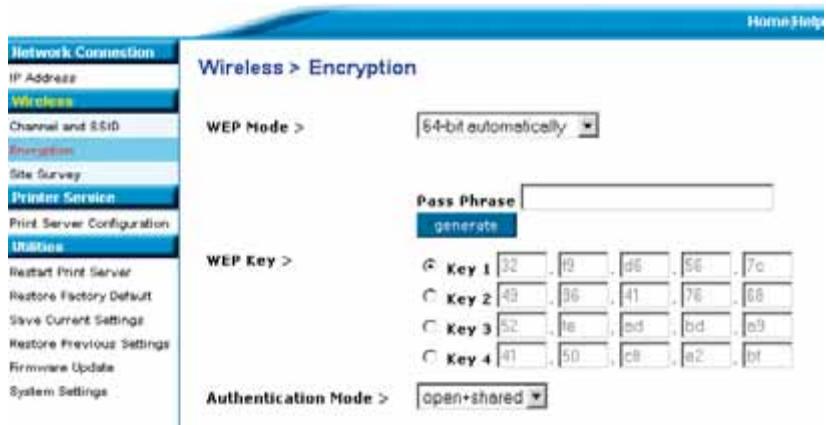
Dieser ModusGLEicht demaben beschriebenen fur die manuelle Eingabe,bis auf:
- Kennwort: Geben Sie hier ein Kennwort ein, zum Beispiel „Jan und Jana erklommen den Hügel". Diese Phrase wird automatisch in einen Hexadezimalschlüssel umgewandelt. (Hinweis: Notieren Sie sich das Kennwort, da Sie es bereits andere Netzwerkgeräte [den Router] benötigen.)
- Änderungen übernehmen: Klichen Sie auf diese Schaltfläche, um ihre Einstellungen abzuschreiben.
HINWEIS: Nachdem Sie die Verschlussungseinstellungen geändert haben, muss der Druckserver neu gestartet werden, um die Verbindung mit den Netzwerk erneut herzustellen.
INTERNET-KONFIGURATION
Internetschnittstelle - Verschlussung (128-Bit Manuell)
In diesen Menu können die Schlüssel für die 128-Bit-Verschlusselung eingegeben werden.
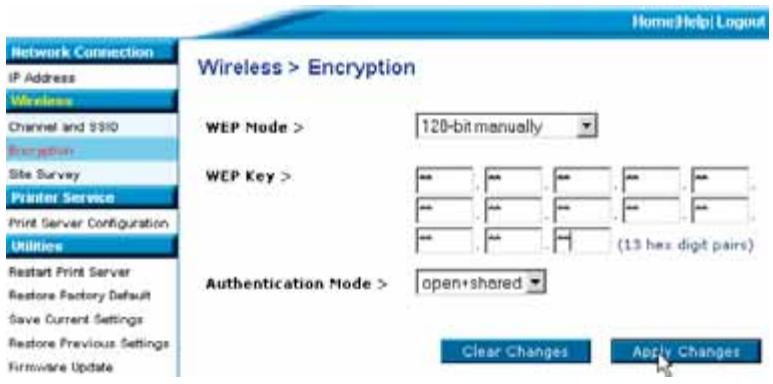
128-Verschlussung fur den Druckserver einstellen:
- WEP-Modus Wahlen Sie im ↓Downtown-Menü die Option Verschlussung. - WEP-Schlüssel: Geben Sie die Hexadezimalnummer in alle 13 Felder ein, die den aktuellen kabellosen Netzwerkeinstellungen entspricht. (Warnung:Eine Abweichung von den Einstellungen Ihres Netzwerkes hat zur Folge, dass der Druckserver nicht richtig mit dem kabellosen Netzwerk verbunden ist.)
- Authentifizierungsmodus: Die Voreinstellung ist „Open + Shared" für alle 128-Bit-Netzwerke.
- Änderungen übernehmen: Klichen Sie auf diese Schaltfläche, um ihre Einstellungen abzuschreiben.
HINWEIS: Nachdem Sie die Verschlussungseinstellungen geändert haben, muss der Druckserver neu gestartet werden, um die Verbindung mit den Netzwerk erneut herzustellen.
INTERNET-KONFIGURATION
Internetschnittstelle - Verschlussung (128-Bit Automatisch)
In diesen Menu können die Schlüssel für die 128-Bit-Verschlusselung eingegeben werden.
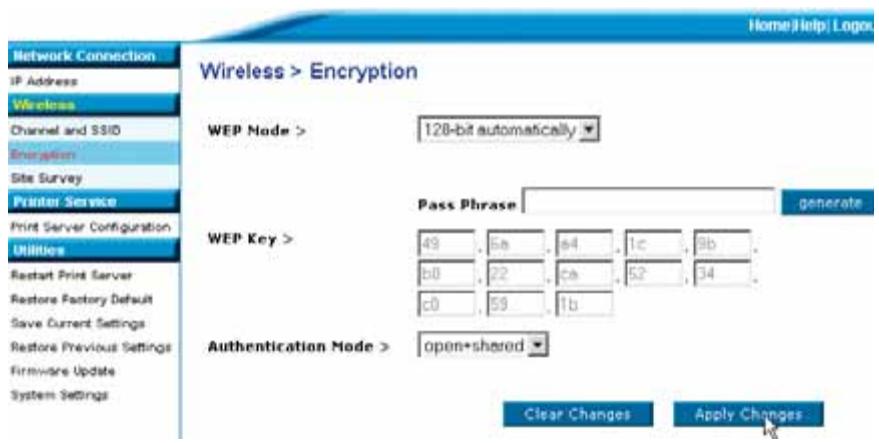
Dieser ModusGLEicht demaben beschriebenen fur die manuelle Eingabe,bis auf:
- Kennwort: Geben Sie hier ein Kennwort ein, zum Beispiel „Jan und Jana erklommen den Hügel". Diese Phrase wird automatisch in einen Hexadezimalschlüssel umgewandelt. (Hinweis: Notieren Sie sich das Kennwort, da Sie es bereits andere Netzwerkgeräte [den Router] benötigen.)
- Änderungen übernehmen: Klichen Sie auf diese Schaltfläche, um ihre Einstellungen abzuschlieben.
HINWEIS: Nachdem Sie die Verschlussungseinstellungen geändert haben, muss der Druckserver neu gestartet werden, um die Verbindung mit den Netzwerk erneut herzustellen.
INTERNET-KONFIGURATION
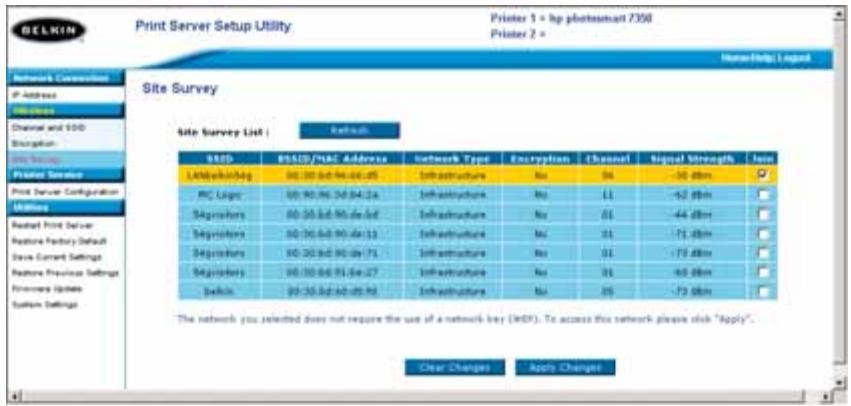
Internetschnittstelle - Standortübersicht
Dieses Menu erlaubt dem Benutzer alle kabellosen Netzwerke zu erkennen und eine Verbindung zu einem Netzwerk herzustellen.
INTERNET-KONFIGURATION
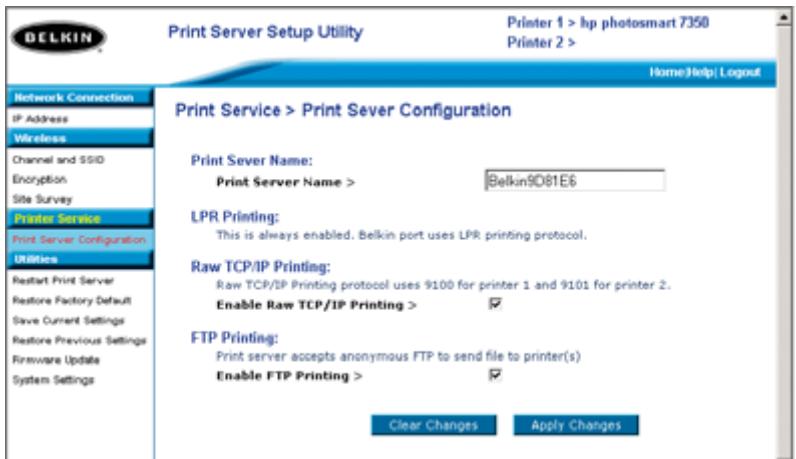
Internetschnittstelle -Konfiguration des Druckservers
Dieses Menu erlaubt dem Benutzer die Bearbeitung folgender Parameter:
- Name des Druckservers: Dieses Feld gibt den Name des Druckservers an, jeder Druckserver hat einen eigenen Name. Einzigartige Name sind wichtig in einem Netzwerk, in dem sich mehr als ein Druckserver befindet. Wenn der Benutzer den Name ändern möchte, sollte auf die Auswahl einzigartiger Name gezeigt werden.
- Raw-Drucken: Diese Funktion erlaubt Clients auf einem Druckserver zu drucken. Dafür wird an Stelle des Belkin-Ports der Standard-TCP/IP-Druckerport benutzt, der in Windows XP und 2000 integriert ist. Die Verwendung von Raw-Drucken erfordert die manuelle Konfiguration aller Port-Parameter und ist nicht für Benutzer empfohlen, die weniger Erfahrung mit TCP/IP-Druckvorgängen haben.
- FTP-Drucken: Diese Funktion ermittelicht es dem Drucker, Druckaufträge direkt über FTP zu erhalten (bitte beachten Sie "FTP-Drucken" für weitere Informationen). Das Ausschalten dieser Funktion wird FTP-Druckaufträge verhindern.
INTERNET-KONFIGURATION
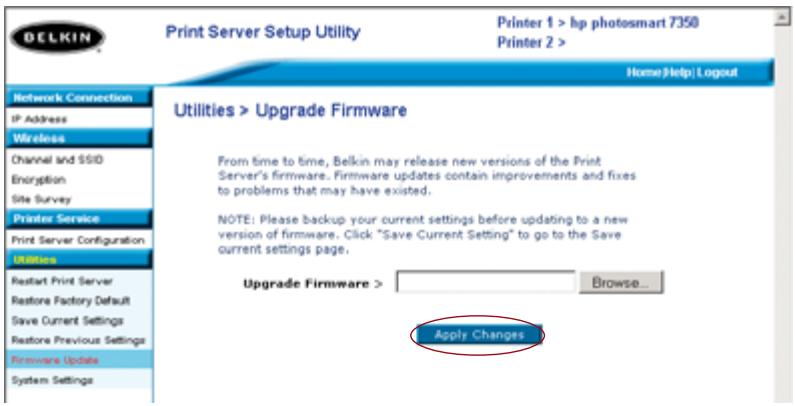
Internetschnittstelle - Firmware aktualisieren
Dieses Menu ermittelicht dem Benutzer die Aktualisierung der Druckserver-Firmware. Laden Sie vor dem Ausführren dieser Anwendung die aktuelle Firmware über unsere Internetseite www.belkin.com herunter. Notieren Sie sich sorgfältig den Speicherbereich auf der Festplatte, auf dem die Datai heruntergeladen wurde. Klichen Sie nach dem Herunterladen auf "Durchsuchen", so wie es auf dem unterem Bildschirm abgebildet ist, wahlen Sie den Datenamen der Firmware aus und klien Sie dann auf "Übernehmen". Die Aktualisierung der Firmware kann eine Minute dauern.
HINWEIS: Unterbrechen Sie den Vorgang nicht dadurch, dass Sie den Druckserver ausschalten, da Sie das Gerät dauerhaft beschädigten können.
INTERNET-KONFIGURATION
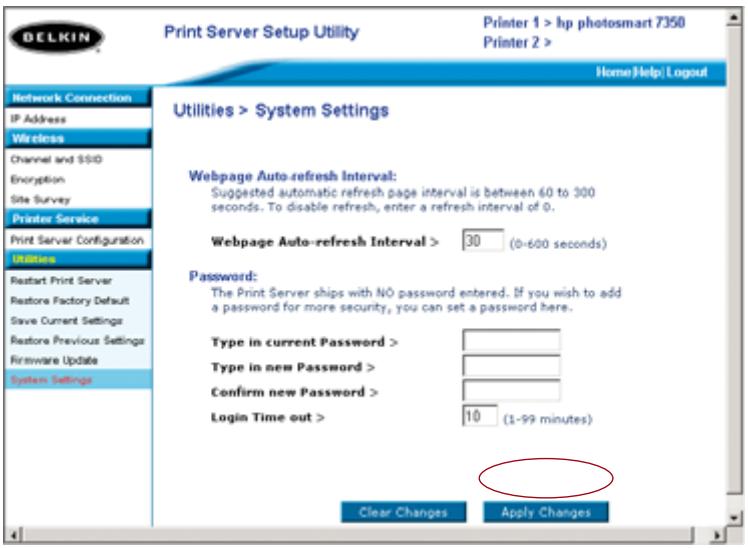
Internetschnittstelle - Systemeinstellungen (Kennwortänderung)
Der Druckserver wird OHNE aktives Kennwort ausgeliefert. Wenn Sie aus Sicherheitsgründen ein Kennwort vergeben möchten, stellen Sie safer, dass Sie ein Kennwort auswahlen, an das Sie sich gut erinnern konnen und notieren Sie sich theses. Diese Funktion erfordert die zweimalige Eingabe des Kennwertes. Wenn Sie das erstmal ein Kennwort eingeben, setzen Sie das "aktuelle" Kennwortfeld leer. Drücken Sie anschließend einmal auf Änderungen hinzufugen".
Die Intervalleinstellung zum automatischen Aktualisieren von Internetseiten kann in dieser Menu geändert werden. Wenn Sie einen langsameren oder Schnellenen Intervall wünschen, wahren Sie eine Zahl aus der Skala aus und drucken Sie auf "Änderungen hinzufugen".
MIT MULTIPLEN DRUCKSERVERN DRUCKEN
Ist mehr als ein Druckserver auf Ihrnetzwerk verfügbar und mussen eine Computer auf mehr als einem Druckserver drucken, mussen Sie die enthaltene Belkin Port-Monitor-Software (ein virtueller Druckeranschluss) auf Ihrnet PC installieren. Der Belkin Port-Monitor kann dann zum Auswahlen verschiedener Druckserver auf Ihrnet Netzwerk und zum Bearbeiten spezifischer Druckaufträge konfiguriert werden.
Einen Belkin Port-Monitor hinzufugen und diesen für einen spezifischen Druckserver konfigurieren
- Suchen Sie in Windows die Druckereigenschaften und wahlen Sie die Registerkarte "Anschluse".
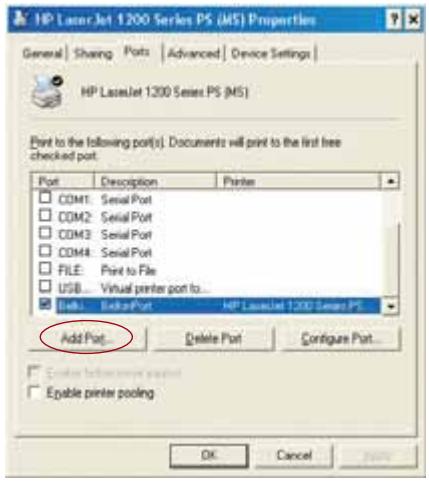
- Klichen Sie auf "Hinzufugen". Es wird ein Fenster geöffnet, in dem die auf Ihrtem PC installierten Druckeranschluss angezeigt werden. Wahlen Sie "Belkin-Port" im Druckeranschlussfenster und klichen Sie auf Neuer Anschluss
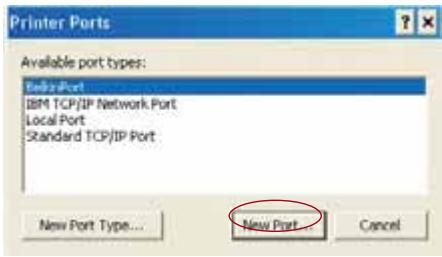
MIT MULTIPLEN DRUCKSERVERN DRUCKEN
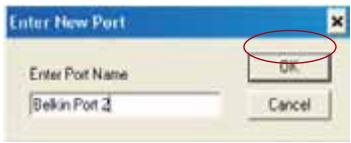
- Geben Sie im Fenster "Neuen Anschluss eingeben" einen einzigartigen Namen für den Anschluss ein und klichen Sie auf "OK".
- Klichen Sie im Fenster "Druckeranschlüsse" auf "OK".
- Wahlen Sie auf der Registerkarte "Anschlüsse" den neu erstillten Anschluss aus; klichen Sie auf "Konfigurieren".
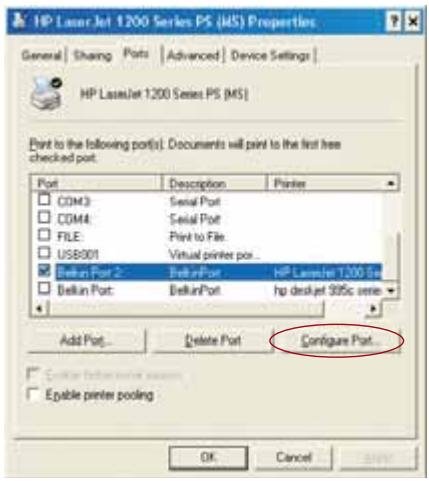
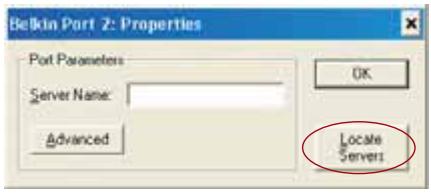
- Klichen Sie im nachsten Fenster (Belkin-Port 2: Eigenschaften), auf den Schalter "Server suchen".
MIT MULTIPLEN DRUCKSERVERN DRUCKEN
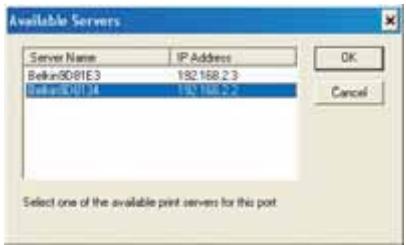
- Im Fenster "Verfügbare Server" wahren Sie den Druckserver aus, über den Sie drucken möhen.
- Klichen Sie auf "OK" um das Fenster zu schlieben. Im Fenster "Belkin-Port 2: Eigenschaften" wird der Name des ausgewählten Druckservers angezeigt.
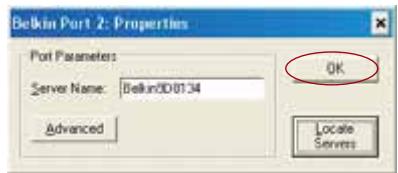
- Klichen Sie auf "OK", um das Fenster zu schlieben.
- Wiederholen Sie diese Schritte für jeder zusätzlichen Druckserver in Ihrnetzwerk.
Warning: Wenn Sie den Port-Monitor so einstellen, dass Aufträge an einen bestimmten Druckserver gesendet werden, stellen Sie sicher, dass der richtige Port für den Druckertreiber ausgewähl ist und dass der entsprechende Drucker mit dem Druckserver verbunden ist, dem der Port gilt. Nicht richtig angeschlossene Druckertreiber, Ports und Druckserver führen zu nicht ausgeführten oder fehlerhaften Ausdrucken mit mehreren Seiten unverständlicher Zeichen.
BELKIN PORT-MONITOR - ERWEITERTES MENU
In der Regel wird die Software für den Port-Monitor von Belkin (ein virtueller Drucker-Port) vom Setup-Assistenten des Druckserver automatisch installiert und eingestellt. Fortgeschrittene Nutzer können diese Software manuell einstellen. Dazu verwenden Sie das erweiterte Menu des Port-Monitors von Belkin, über das Sie spezifische IP-Adressen von Druckservern eingeben und einen spezifischen Drucker oder eine „Warteschlange" für Druckaufträge einstellen können, die mit dem Druckserver verbunden sind. Die Funktionen des erweiterten Menus halten Ihnen für den Fall, dass mehr als ein Druckserver in Ihrm Netzwerk vorhanden ist und falls Druckaufträge nicht ausgefuhrt werden, weil der Port-Monitor den Name des Druckers nicht bestimmen kann.
Öffnen des erweiterten Menus für den Port-Monitor von Belkin
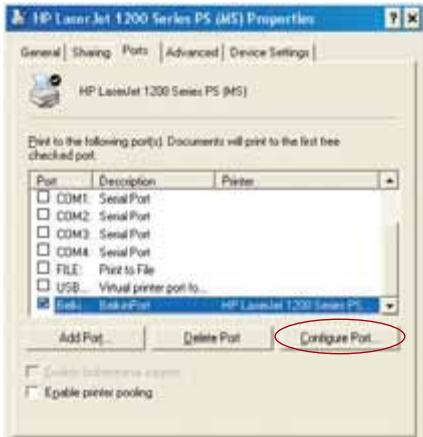
- Wahlen Sie in Windows die Eigenschaften des Druckers aus und zeigen Sie anschließend das Registerblatt „Ports" an. Wahlen Sie den Belkin-Port aus und klichen Sie auf „Port einstellen" (Configure Port)
- Im Fenster "Belkin-Port: Eigenschaften" klichen Sie auf die Registerkarte "Erweitert" (Advanced).
BELKIN PORT-MONITOR - ERWEITERTES MENU
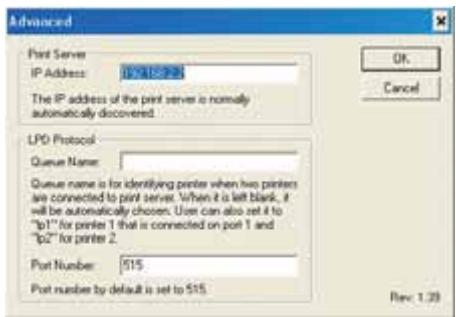
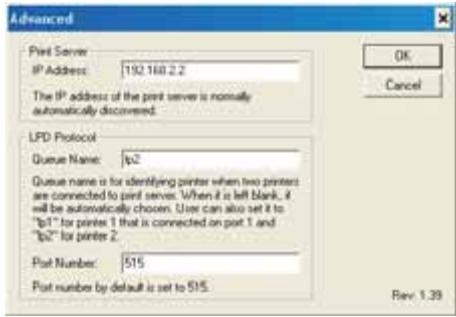
- Im erweiterten Menu sehen Sie Felder für die Eingabe der IP-Adresse des Druckservers, den Name der Warteschlange und die Port-Nummer.
Hinweis: Die voreingestellte Port-Nummer ist 515. In der Regel sollena diese Nummer nicht verändert werden.
Hinzufugen eines zweiten Port-Monitors von Belkin und Einstellung für einen bestimmten Druckserver
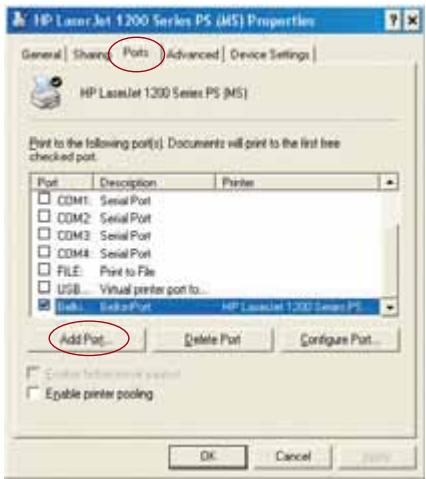
- Wahlen Sie in Windows die Eigenschaften des Druckers aus und zeigen Sie anschließend das Registerblatt „Ports" an.
BELKIN PORT-MONITOR - ERWEITERTES MENU
- Klichen Sie auf „Port hinzufugen" (Add Port) Es wird ein Fenster geöffnet, in dem die Drucker-Ports angegeben sind, die auf dem Computer installiert sind. Wahlen Sie „Belkin Port" und klichen Sie auf „Neuer Port" (New Port).
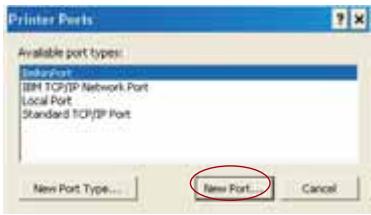
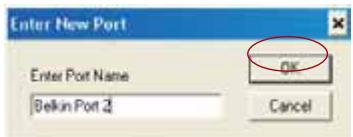
- Im Fenster "Neuer Port" (New Port), geben Sie einen Namen für den Port ein und klichen Sie auf "OK".
- Klichen Sie im Fenster „Drucker-Ports" (Printer Ports) auf „Schließen" (Close).
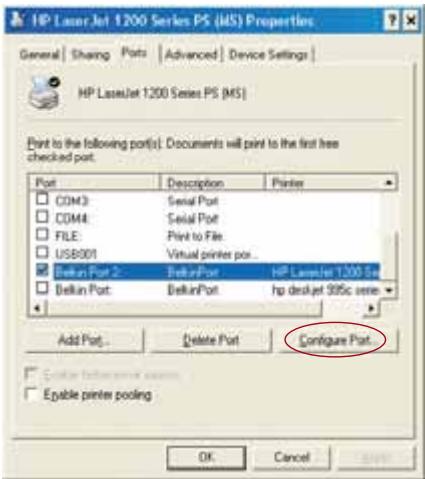
- Wahlen Sie auf dem Registerblatt „Ports" den neu eingerichteten Port und klichen Sie auf „Port einstellen" (Configure Port).
- Klichen Sie auf das Registerblatt „Erweitert" (Advanced).
BELKIN PORT-MONITOR - ERWEITERTES MENU
- Fugen Sie die IP-Adresse des Druckservers und den Name der Warteschlange des Druckers ein, den Sie für diesen Port auswahlen möchten. Der Warteschlangenname "Ip1" weist dem Port den Drucker zu, der mit dem USB-Port Drucker 1 des Druckservers verbunden ist. Der Warteschlangenname "Ip2" weist dem Port den Drucker zu, der mit dem USB-Port Drucker 2 des Druckservers verbunden ist.
- Klichen Sie auf "OK", um das Fenster zu schlieben.
Warning: Wenn Sie den Port-Monitor so einstellen, dass Aufträge an einen bestimmten Drucker gesendet werden, stellen Sie sicher, dass der richtige Druckertreiber ausgewählt ist und dass der Warteschlangenname des Port-Monitors mit dem USB-Port übereinstimmt, mit dem der Drucker am Druckserver verbunden ist. Nicht richtig übereinstimmende Treiber oder Warteschlangennamen führen zu nicht ausgeführten oder fehlerhaften Ausdrucken mit mehreren Seiten unverstandlicher Zeichen.
VERWENDUNG DES DRUCKSERVERS FÜR FTP- DRUCKEN
Senden eines Druckauftrages über FTP an Drucker, die mit dem Druckserver verbunden sind
- Offnen Sie in Windows die Eigenschaften des Druckers.
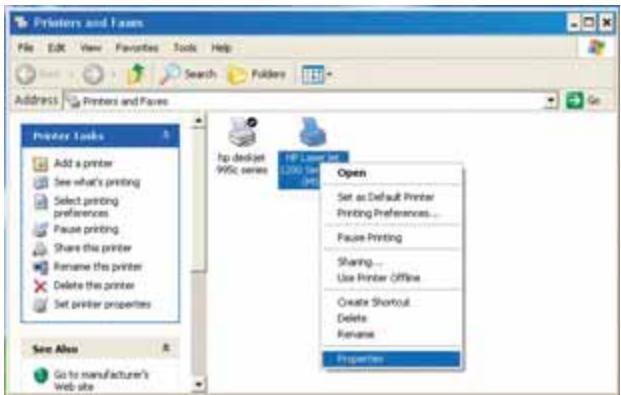
- Stellen Sie den Drucker-Port auf "Datei" (File) und klichen Sie auf „Übernehmer" (Apply).
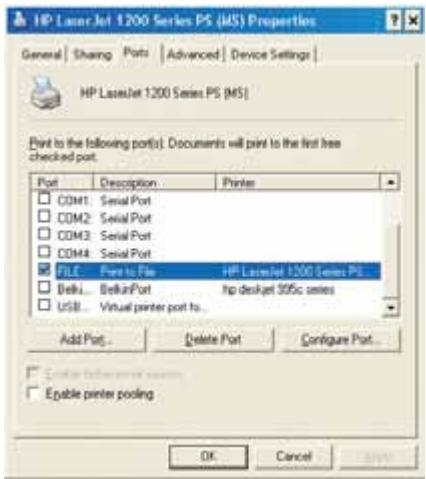
VERWENDUNG DES DRUCKSERVERS FÜR FTP- DRUCKEN
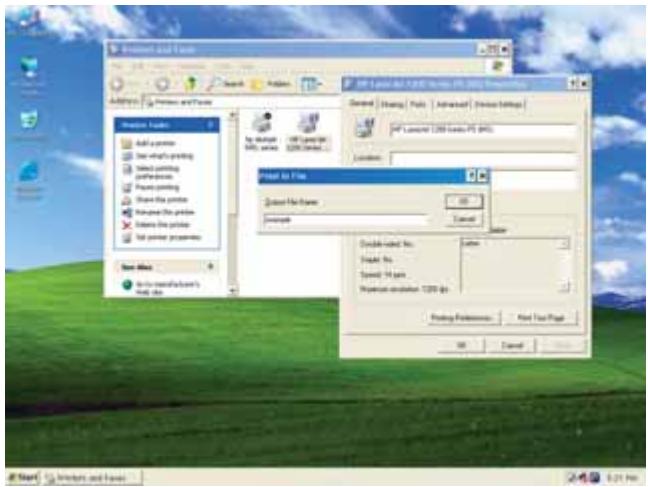
- Drucken Sie das Dokument über den eingestellen Drucker aus. Ein Dialogfeld wird angezeigt, in dem Sie aufgefordert wurde, die Druckdaten zu benennen. Nachdem Sie einen Name vergeben haben, klichen Sie auf OK". Eine Datei wird im Standardordner des Benutzers im Windows-Verzeichnis gespeichert. (typischerweise ist dies : oder : Dokumente und Einstellungen\
").
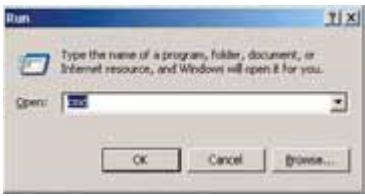
- Klichen Sie auf dem Windows-Desktop auf „Start>Ausführren" und geben Sie "cmd" für Windows XP und 2000 oder "command" für Windows 98SE und Me ein; klichen Sie auf "OK", um das Fenster "Command/MS-DOS Prompt" zu öffnen.
VERWENDUNG DES DRUCKSERVERS FÜR FTP- DRUCKEN
- Geben Sie am Eingabe-Prompt "ftp" und die IP-Adresse des Druckservers ein; drucken Sie die Eingabetaste, um eine FTP-Verbindung mit dem Druckserver zu erstehen.
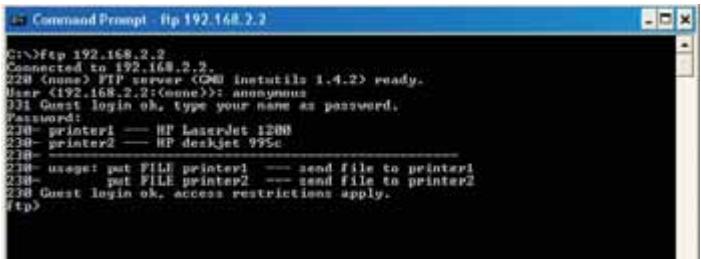
- Wenn die Verbindung erstellt ist, werden Sie aufgefordert einen Benutzernamen und ein Kennwort einzugeben. Der Benutzername für den Druckserver lautet "anonymous"; ein Kennwort muss nicht angegeben werden. Nach der erfolglichen Anmeldung wird eine Liste der Drucker angezeigt, die mit dem Druckserver verbunden sind, gefolgt von einer einfachen Anleitung, wie die Datei ausgedrucht werden kann.
- An der Eingabeaufforderung geben Sie „put“ an, gefolgrt von einem Dateipfad und einem Datenamen und der Druckernummer (z. B. c:\Beisieldrucker 1).
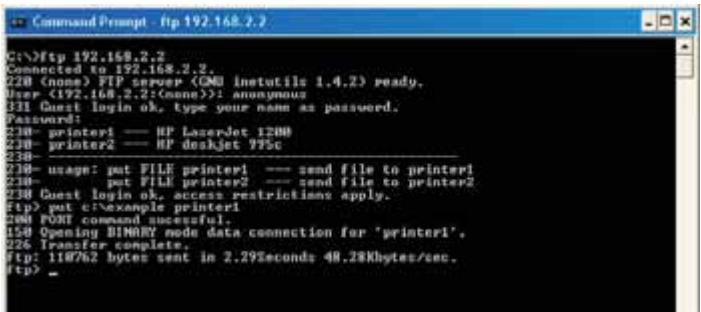
- Die Datei wird an den Druckserver gesendet. Nach Abschluss der Übertragung wird wieder ein Eingabe-Prompt angezeigt. Geben Sie dann "quit" ein und drücken Sie die Eingabetaste, um die FTP-Sitzung zu beenden. Schließen Sie dann das Fenster "Eingabeaufforderung".
Hinweis: Drucken über FTP ist als Standard im Druckserver eingetragen. Dies kann über die internetbasierte Setup-Schnittstelle des Druckservers deaktiviert werden.
PROBLEMLOSUNGEN
Druckserver kann nicht gefunden werden
Wenn der Assistant den Druckserver nicht finden kann, auch wenn dieser Funktioniert, kann das Problem darin liegen, dass in derselben Umgebung ein anderes kabelloses Netzwerk vorhanden ist, mit dem der Druckserver verbunden ist.
In thisem Fall konnen Sie Folgendes unternehmen:
- Versuchen Sie, den Druckserver erneut anzuschalten. Dadurch kann die Verbindung zu dem richtigen kabellosen Netzwerk erstellt werden.
—oder—
- Verbinden Sie den Druckserver über ein Ethernetkabel mit dem Netzwerk (mit dem Router).
Andere mögliche Grunde dazu, dass der Assistant den Druckserver nicht finden kann, sind:
- Sicherheitseinstellungen im kabellosen Netzwerk,—wie Verschlusselungen;
- das kabellose Netzwerk sendet keine SSID; oder
- Einstellungen für die MAC-Adressenkontrolle im Netzwerk.
Verschlusslungs- und SSD-Einstellungen können auf dem Druckserver eingestellt werden, um die ersten zwei Probleme zu vermeiden; wenn das Netzwerk jedoch über die MAC-Adresse neue Geräte blockiert, müssen Sie ihren Router so einstellen, dass der Druckserver eine Verbindung erstehen kann (Beachten Sie dazu die Dokumentation für den Router).
Druckauftrag wird nicht an den richtigen Drucker gesendet oder gar nicht ausgeführrt
- Der Computer ist weitere auf einen anderen Drucker eingestellt. Der mit dem Druckserver verbundene Drucker muss als "Standarddrucker" eingestellt sein.
- Wenn Sie ein Druckproblem beheben, versuchen Sie festzustellen, ob nicht andere Computer im Netzwerk Zugriff auf den Druckserver haben. Wenn Sie von einigen Computern aus drucken konnen, von anderen aber nicht, dann besteht vermutlich kein Problem mit dem Drucker oder dem Druckserver. In thisem Fall mussen Sie die Treibereinstellungen auf jedem Computer überprüfen. Führten Sie dazu den Setup-Assistenten des Druckservers aus und ändern Sie die Einstellungen des Computers. Wenn das Problem damit noch immer nicht behoben ist, Löschen Sie den Druckertreiber von Ihr System. Reinstallieren Sie ihm wieder mit der CD des Herstellers, die mit dem Drucker gefleiert wurde (Sie sollen den dazu aufgefordert werden, über die Internetseite des Herstellers nachactualisierten Treibern zuuchen); führen Sie den Setup-Assistenten dann erneut aus. In einigen Fälle unterstützt die Treiber eines Druckerherstellers Druckserver mit Windows XP oder 2000,
PROBLEMLOSUNGEN
nicht aber Windows 98. Besuchen Sie bei Fragen zur Kompatibilität die Internetseite von Belkin: http://web.belkin.com/support/F1UP0001.
-
Sollte keiner der Computer auf den Druckserver zugreifen konnen, kann Folgendes zutreffen:
-
Der Druckserver wurde nicht richtig eingestellt (Führn Sie in dieser Fall den Setup-Assistenten aus);
- Oder der Drucker, der mit dem Druckserver verbunden ist, unterstützt keine Druckerserver-Verbindung. Informationen zur Kompatibilität von Druckern finden Sie auf der Internetseite von Belkin: http://web.belkin.com/support/F1UP0001.
Fehlermeldung „Subnet Warning" (Subnet-Warnings) während der Installation
Die Subnet-Warnings hängt meistens mit der Existenz weiterer Netzwerke in der Umgebung zusammen. Subnet-Warnings treten auf, wenn der Druckserver die IP-Adresse einer Netzwerkdomane hat und der Computer an eine andere Netzwerkdomane angeschlossen ist. Die Beste Lösung ist es in diesen Fall, den Druckserver über ein Ethernetkabel mit dem Netzwerk zu verbinden und über den Setup-Assistenten einzurichten. Nach der Einrichtung in das richtige Subnet, losen Sie das Kabel wieder und versuchen erneut, die kabellosen Einstellungen über den Assistenten vorzunehmen.
Wenn der Druckserver zuvor bereits eingerichtet wurde und die IP-Adresse bereits auf ein anderes Subnet eingestellt ist, sollen den Druckserver am besten auf die Fabrikeinstellungen zurücksetzen. Drucken Sie dazu den Schalter Zurücksetzen (Reset), während Sie den Druckserver kurzzeitig ausund wieder anschalten. Danach empfangt der Druckserver grundsatzlich die IP-Adresse des richtigen Subnet.
Fehlermeldung „No printer" (kein Drucker) während der Installation
In der Regel tritt dieser Fehler auf, wenn der Drucker nicht angeschaltet oder nicht aktiviert (online) ist. Ist dies dennoch der Fall, überprüfen Sie, ob Papier im Drucker ist und kein Papierstau vorliegt. Einige Drucker schalten nach einer Zeit der Inaktivitat in einen Ruhemodus um. Stellen Sie die Funktionalität des Druckers in allen Fälle wieder her und starten Sie den Druckserver neu, falls notwendig.
Einige USB-Drucker sind nicht mit Druckservern kompatibel. Informationen zur Konfiguration finden Sie auf auf der Internetseite von Belkin: http://web.belkin.com/support/F1UP0001.
PROBLEMLOSUNGEN
Fehlermeldungen "Cannot communicate with printer" (Verbindung mit dem Drucker kann nicht hergestellt werden) oder "printer not found" (Drucker nicht gefunden) werden im Statusfenster des Druckservers angezeigt.
Dies kann ebenfalls an einem inaktivem Drucker oder an einer der Ursachen liegen, die zuvor beschrieben wurden. Überprüfen Sie, ob der Drucker online ist, genugend Papier im Drucker vorhanden ist und kein Papierstau vorliegt. Einige Drucker schalten nach einer Zeit der Inaktivität in einen Ruhemodus um. Stellen Sie die Funktionalität des Druckers wieder her und starten Sie den Druckserver neu, falls notwendig.
Wenn das Problem nach diesen Maßnahmen immer noch existiert, empfehtt Belkin Ihnen, den Status-Monitor des Druckertreibers auf dem Computer zu deaktivieren. Der Status-Monitor, eigentlich ein komfortables Prüffenster für den Nutzer, erfordert in der Regel eine direkte Verbindung zwischen Computer und Drucker. Es kann sein, dass der Monitor keine Verbindung mit dem Drucker herstellen kann. wenn dieser in einem Netzwerk mit einem Druckserver
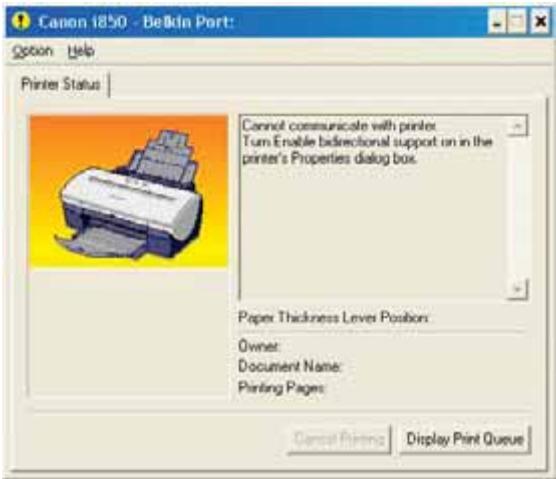
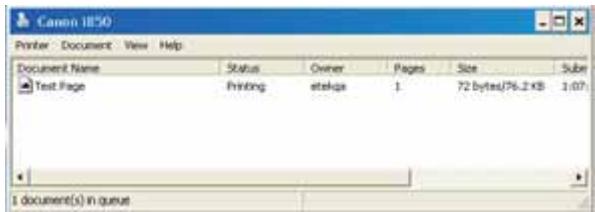
verbunden ist. Verwenden Sie stattdessen die Windows-Anzeige „Drucker und Faxgeräte", um den Druckstatus zu überprüfen.
TECHNISCHER SUPPORT
Technische Support-Informationen finden Sie unter support.belkin.com oder www.belkin.de. Klichen Sie auf die Verknüpfung „Support". Aktuelle Informationen und Tipps zur Problemlösung und Kompatibilitäten finding Sie unter: http://web.belkin.com/support/F1UP0001.
Nehmen Sie Telefonisch Kontakt mit dem technischen Support unter 00 800 223 55 460 auf.
INFORMATIONEN
FCC-Erklärung
KONFORMITÄTSERKLÄRUNG ZUR EINHALTUNG DER FCC-BESTIMMUNGEN ÜBER DIE ELEKTROMAGNETISCHE VERTRÄGLICHKEIT
Wir, Belkin Corporation, eine Gesellschaft mit Sitz in 501 West Walnut Street, Compton, CA 90220, USA, erklären hiermit in alleiniger Verantwortung, dass dieser Antikel Nr. F1UP0001
auf den sich diese Erklärung bezieht, im Einklang mit Teil 15 der FCC Regelungen stehen. Der Betrieb unterliegt den beiden folgenden Bedingungen: (1) Dieses Geratarfachädigende Störungen nicht verursachen, und (2)这点 Gerat muss jegwe de Störung annehmen, einschließlich der Störungen, die einen unerwünschten Betrieb verursachen konnten.
Vorsicht: Hochfrequente Strahlungen
Die Strahlungsleistung these Geräts liegt deutlich unter den FCC-Grenzwerten für hochfrequente Strahlungen. Dennoch ist bei der Gerätenutzung darauf zu achten, dass im Normalbetrieb Menschen möglichst nicht mit Strahlungen in Berührung kommt. Beim Anschluss einer externen Anteine an das Gerät muss die Anteine so aufgestellt werden, dass im Normalbetrieb Menschen möglichst nicht mit Strahlungen in Berührung kommt. Um sicherzustellen, dass die FCC-Grenzwerte für Belastungen durch hochfrequente Strahlungen nicht übersritten werden, ist im Normalbetrieb stets ein Abstand von mindestens 20 cm zur Anteine eingehalten.
FCC-Erklärung zur Funkentstörung
Dieses Gerat entspricht nachweislich den Grenzwerten für Digitalergeäte der Klasse B gemäß Abschnitt 15 der FCC-Bestimmungen. Diese Grenzwerte dieren dem angemessenen Schutz vor schädlichen Strahlungen beim Betrieb von Geräten im Wohnbereich.
Das Gerät erzeugt und verwendet hochfrequente Strahlungen und kann sie ausstrahlen. Wird das Gerät nicht gemäß den Bedienungsanweisungen aufgestellt und betrieben, so konnen Störungen beim Radio- und Fernsehempfang auftreten. Schalten Sie das Gerätomal aus und wieder an und überprüfen Sie Folgendes:
- Richten Sie die Empfangsantenne neu aus.
- Vergroßern Sie den Abstand zwischen Gerät und Empfänger.
- Anschluss des Gerats an eine Steckdose in einem anderen Stromkreis als dem des Empfängers
- Wenden Sie sich an ihren Handlcer oder an einen qualifizierten Rundfunk-/Fernsehtechniker, wenn Sie weitere Hilfe benötigen.
Änderungen und Eingriffe
Gemäß den FCC-Bestimmungen weisen wir daraufhin, dass Änderungen und Eingriffe, die ohne ausdrückliche Genehmigung seitens Belkin erfolgen, zum Erlöschen der Betriebsgenehmigung für diesen Gerät führen können.
INFORMATIONEN
Die Kennzeichnung von Endeinrichtungen mit dem Zeichen CE 0682 oder dem CE-Symbol gibt an, dass das Gerät der Richtlinie 1999/5/EG (R/TTE-Richtlinie) der EU-Kommission entspricht.
Aus einer solchen Kennzeichnung besteht hervor, dass das Gerät den folgenden europäischen Normen entspricht (in Klammern die entsprechenden internationalen Standards):
EN 60950 (IEC60950) - Produktionsicherheit
- EN 300 328 Technische Anforderungen für Funkgeräte
- ETS 300 826 Allgemeine EMC-Anforderungen für Funkgeräte. Den Sendertype finden Sie auf dem Produktkernungsschild Ihres Belkin-Produkt.
C E ①
Produkte mit dem CE-Zeichen entsprechen der Richtlinie zur Elektromagnetischen Verträglichkeit (89/336/EWG) und der Niederspannungsrichtlinie (72/23/EWG) der EU-Kommission. Aus der Einhaltung dieser Richtlinien besteht hervor, dass das Gerät den folgenden europäischen Normen entspricht (in Klammern die entsprechenden internationalen Standards):
EN 55022 (CISPR 22) - Elektromagnetische Störungen
EN 55024 (IEC61000-4-2,3,4,5,6,8,11)-Elektromagnetische Abschirmung
EN 61000-3-2 (IEC61000-3-2) - Stromführung
EN 61000-3-3 (IEC61000) - Flicker in Niederspannungsnetzen
EN 60950 (IEC60950) - Produktionsicherheit
C E
Produkte, in denen sich ein Funksender befindet, tragen die Warenkennzeichnung CE und können das CE-Logo/TRagen.
Vollständig Zertifikationsnachweise finden Sie unter http://www.belkin.com/networking (Wahlen Sie Ihr Region aus).
INFORMATIONEN
Lebenslange Produktgarantie von Belkin
Belkin Corporation garantiert für die
Lebensdauer des Produkts Schadensfreiheit in Material und Herstellung. Bei Feststellung eines Fehlers wird Belkin das Produkt nach eigenen Ermessen entweder kostenlos reparieren oder austauschen, sofern es während des Garantiezeitraums ausreichend frankiert an den autorisierten Belkin-Handler zurückgegeben wurde, bei dem es erworben wurde. Ein Kaufnachweis kann verlangt werden.
These Garantie erstreckt sich nicht auf die Beschädigung des Produkts durch Unfall, missbrauchliche, unsachgemäß oder fehlerhafte Verwendung oder Anwendung. Ebenso ist die Garantie unwirksam, wenn das Produkt ohne schriftliche Genehmigung durch Belkin verändert oder wenn eine Belkin-Seriennummer entfernt oder unkenntlich gemacht wurde.
DIE VORSTEHENDEN GARANTIEBEDINGUEN UND RECHTSBEHELFE SCHLIESSEN ALLE AnderEN GEWÄHRLEISTUNGEN UND RECHTSBEHELFE - OB MUNDLICH ODER SCHRIFTLICH, AUSDRÜCKLICH ODER KONKLUDENT - AUS UND TRETEN AN DEREN STEILLE. BELKIN ÜBERNIMMT INSBESONDERE KEINERLEI KONKLUMENTE GEWÄHRLEISTUNGEN, U.A. AUCH KEINE GEWÄHRLEISTUNG DER EIGNUNG FÜR EINEN BESTIMTEN ZWECK ODER DER HANDELSÜBLICHEN QUALITÄT.
Kein Handler, Bevollmächtigter bzw. Vertreter oder Mitarbeiter von Belkin ist befugt, diese Gewährleistungsregelung in irgendiner Weise abzuändern oder zu ergänzen.
BELKIN HAFTET NICT FÜR KONKRET BESONDERE, DURCH ZUFALL EINGETRETENE ODER FOLGESCHÄDEN AUFGRUND DER VERLETZUNG Einer GewährleISTUNG ODER NACH MASSGABE EINER ANDEREN RECHTSLEHRE (U.A. FÜR ENTGANGENE GEWINNE, AUSFALLZEITEN, GESCHÄFTS-ODER FIRMENWERTEINBUHEN BZW. DIE BESCHÄDIGUNG, NEUPROGRAMMIERUNG ODER WIEDERHERSTELLUNG VON PROGRAMMEN ODER DATEN NACH SPEICHERUNG IN ODER NUTZUNG IN VERBINDUNG MIT BELKIN-PRODUKTEN).
Einige Staaten erlauben den Ausschluss oder die Einschränkung einzelner oder logischer Schäden von der Garantie nicht, so dass die oben genannten Einschränkung u.U. für Sie nicht gelten. Aus dieser Gewährleistung erwachen Ohnen bestimmte Rechte, die von Land zu Land unterschiedlich sein konnen.
BELKIN
belkin.com
Belkin Corporation
Rushden·NN10 6GL·Großbritannien
Tel: +44 (0) 1933 35 2000
Fax: +44 (0) 1933 31 2000
Belkin Components B.V.
Boeing Avenue 333
1119 PH Schiphol-Rijk · Niederlande
Tel: +31 (0) 20 654 7300
Fax: +31 (0) 20 654 7349
Belkin Components GmbH
Hanebergstrasse 2
80637 München · Deutschland
Tel: +49 (0) 89143405 0
Fax: +49 (0) 89 143405 100
Belkin Components SAS
78350 Jouy en Josas • Frankreich
Tel: +33 (0) 1 34 58 14 00
Fax: +33 (0) 1 39 46 62 89
Belkin Ltd.
7 Bowen Crescent · West Gosford
NSW 2250 · Australien
Tel: +61 (0) 24372 8600
Fax: +61 (0) 243728603
Belkin Technischer Support
Europa: 00 800 223 55 460
USA:877 736 5771
P74390
© 2004 Belkin Corporation. Alle Rechte vorhabten. Alle Handelsnamen sind registrierte Marken der entsprechenden Hersteller. Das 54g-Logo ist ein Warenzeichen der Broadcom Corporation in den USA und/oder anderen Landern.
BELKIN
Draadloze USB-printserver
Web-interface - Homepage
WEB-interface - Encryptie (128-bit automatically (automatisch))
Cannot find Print Server (Kan de printserver nicht vinden)
TECHNISCHE ONDERSTEUNING
Belkin Components GmbH
Hanebergstrasse 2
Belkin Components GmbH
Hanebergstrasse 2
80637 München • Alemania
Tel: +49 (0) 89 143405 0
Fax: +49 (0) 89 143405 100
Belkin Components SAS
Belkin Components GmbH
Hanebergstrasse 2
Belkin Components GmbH
Hanebergstrasse 2
80637 Munchen - Germany
Tel: +49 (0) 89 143405 0
Fax: +49 (0) 89 143405 100